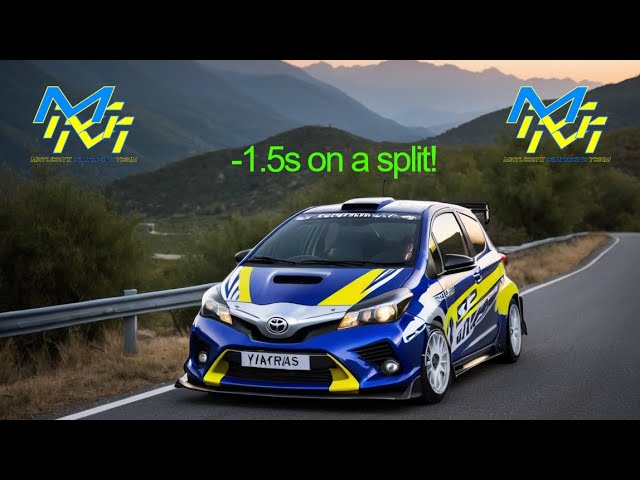
Echte Beifahrer-Stimmen
Stars wie Miłosz Matuszyk oder Piotr Sieliło, aufgenommen in höchster Tonqualität. Die lustigsten Internet-Hits, Magda Lukas oder Samir. Interessante Sprachen zum Entdecken: Tschechisch, Spanisch, Türkisch, Brasilianisch!
Simracing / Virtual CoDriver instal
Die Stimme eines echten Rallye-Beifahrers für Richard Burns Rally
Professionelle Piloten, absolute Amateure und Meme-Stars. Jeder von ihnen kann heute deine Routenbeschreibungen lesen. Ein Installationsprogramm, ein paar Minuten – und schon bist du startklar. Solltest du es dir anders überlegen, kannst du dank der Sicherungskopie deine vorherigen Einstellungen im Handumdrehen wiederherstellen.
Stars wie Miłosz Matuszyk oder Piotr Sieliło, aufgenommen in höchster Tonqualität. Die lustigsten Internet-Hits, Magda Lukas oder Samir. Interessante Sprachen zum Entdecken: Tschechisch, Spanisch, Türkisch, Brasilianisch!
Alles, was der Installateur ändert, wird gesichert und komprimiert im Ordner `RBR/backup` abgelegt. Du kannst die Konfiguration jederzeit ändern oder die Anwendung deinstallieren. Ganz ohne Spuren! Lade dir sogar mehrere Fernbedienungen gleichzeitig herunter und wechsle innerhalb weniger Sekunden zwischen ihnen hin und her.
Ko-fi
Nimm 30 Minuten deiner Stimme auf und erhalte einen hochwertigen, eigenen Beifahrer für Richard Burns Rally (und andere Spiele, die mit der CrewChief-App funktionieren).
Schreib deine eigenen Aufschriebe und trainiere echte Rallye-Prüfungen in voller Immersion.
Der Installer sucht Richard Burns Rally (RichardBurnsRally_SSE.exe) und führt dich durch sechs Seiten.
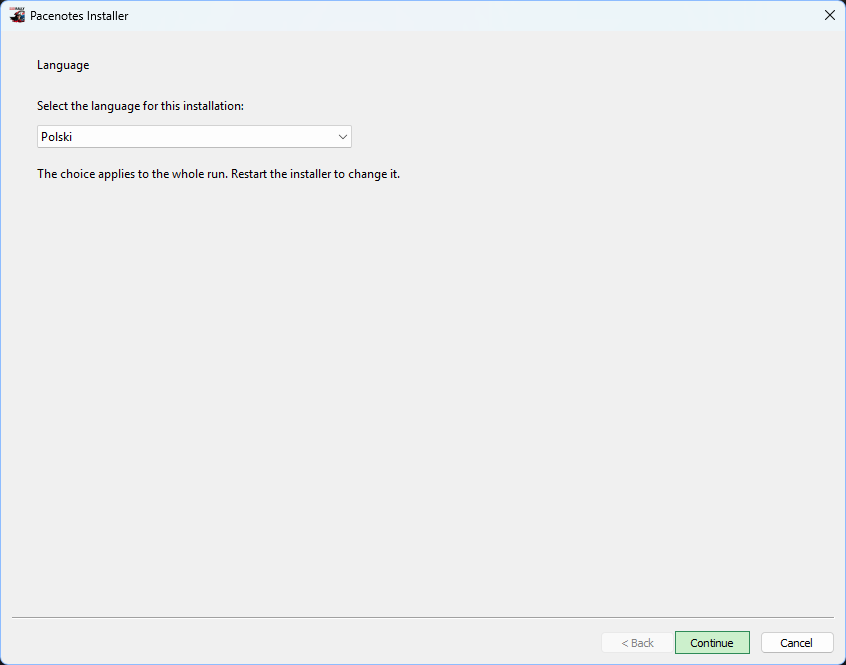
Die Sprache, die Sie hier auswählen, wird Sie durch den Installationsvorgang führen.
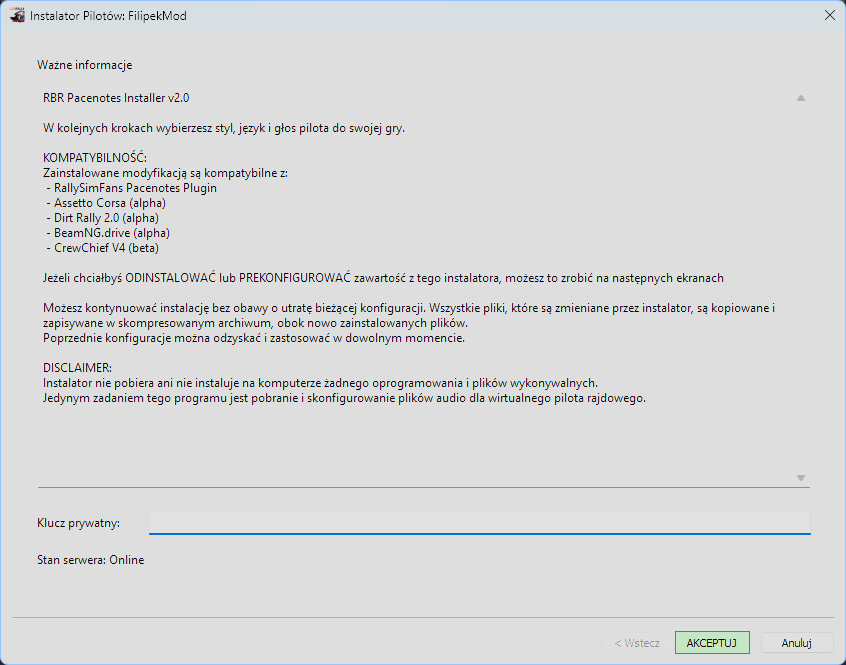
Lesen Sie den Hinweis dazu, was Sie bei der Installation beachten müssen. Hier können Sie auch Ihren Schlüssel hinterlegen, um auf Ihre privaten Inhalte zuzugreifen.
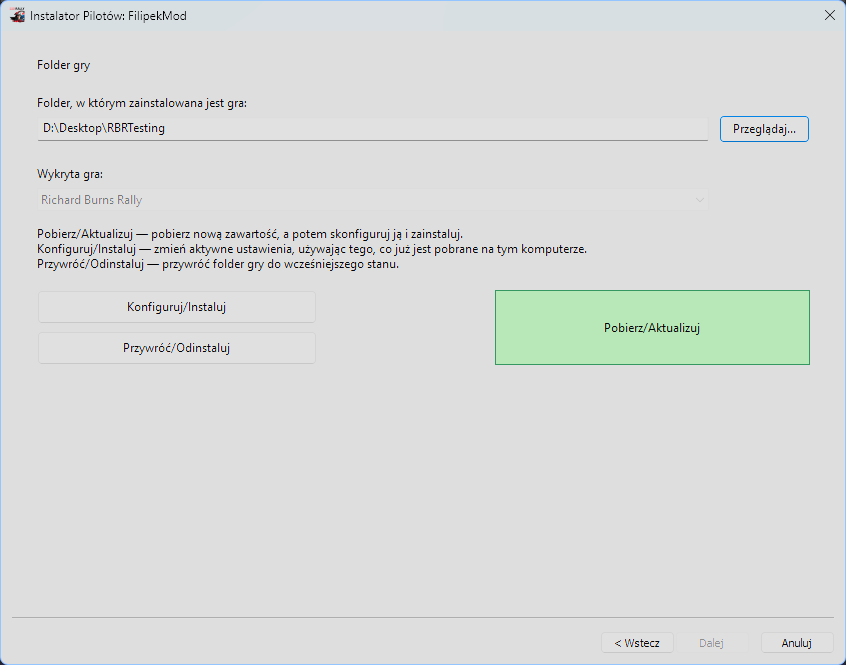
Wählen Sie die grüne Schaltfläche „Aktualisieren & Installieren“. Wenn Sie hingegen lediglich Ihren aktuellen Beifahrer oder den Stil Ihrer Pacenotes ändern möchten, wählen Sie „Konfigurieren“.
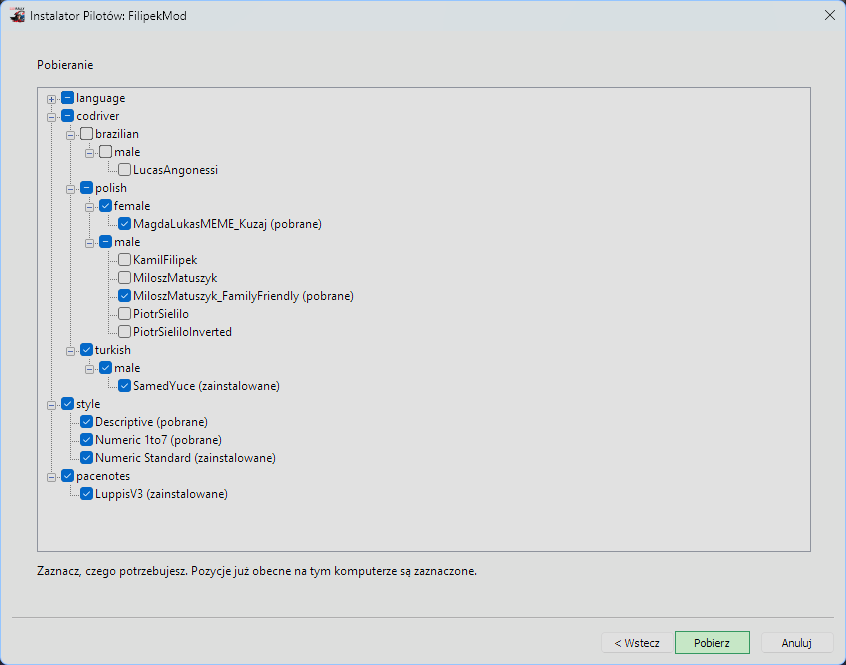
Hier können Sie alle Komponenten auswählen, die Sie auf Ihren Computer herunterladen möchten. Dies ist NICHT die endgültige Konfiguration, die später in Ihrem Spiel eingerichtet wird. Alles, was Sie hier auswählen, wird auf Ihren Computer heruntergeladen und für die spätere Verwendung sicher gespeichert.
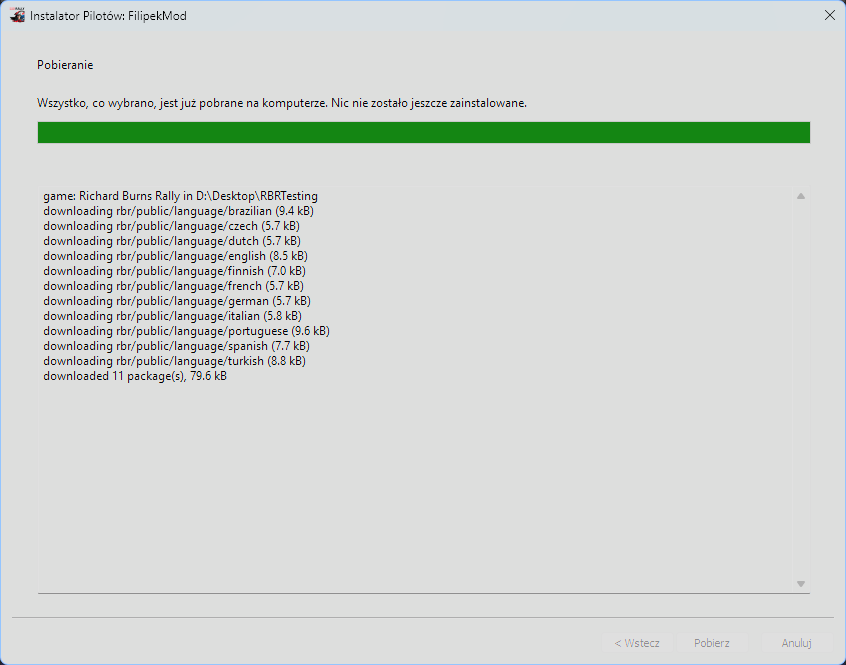
Das Installationsprogramm lädt nun alle von Ihnen ausgewählten Komponenten herunter und bereitet die Pakete für die Installation vor.
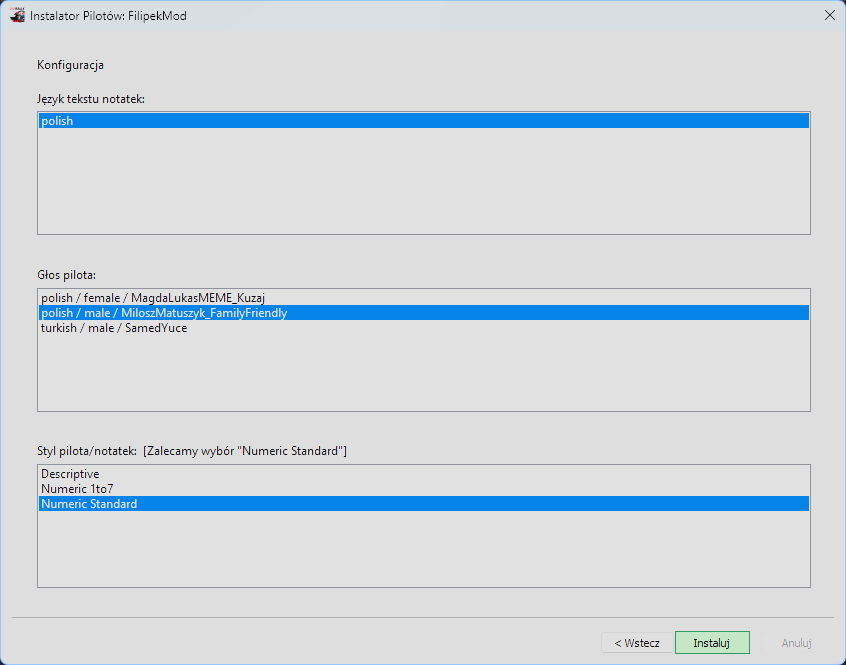
Hier kannst du die tatsächliche Konfiguration im Spiel festlegen. Pro Kategorie muss eine Option ausgewählt werden. Wissenswertes: Dieser Bildschirm wird auch angezeigt, wenn du „Konfigurieren & Installieren“ auswählst.
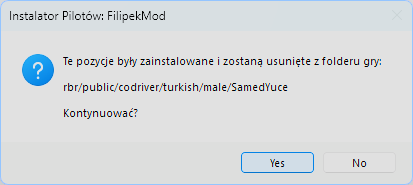
Bei jedem Vorgang, der Daten löscht, wird der Installer Sie entsprechend benachrichtigen. In diesem Fall werden nicht verwendete Codriver (aus diesem Installer) aus den Spiel-Dateien entfernt, um Verwirrung zu vermeiden.
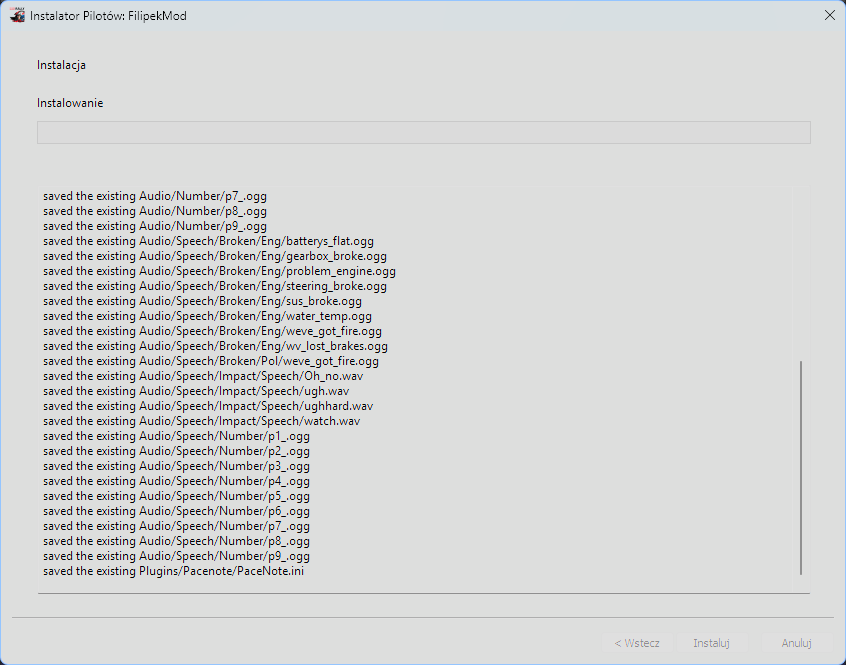
Das Installationsprogramm erstellt eine Sicherungskopie, entfernt überflüssige Dateien und installiert die von Ihnen gewählte Konfiguration. Dies dauert in der Regel nur wenige Sekunden.
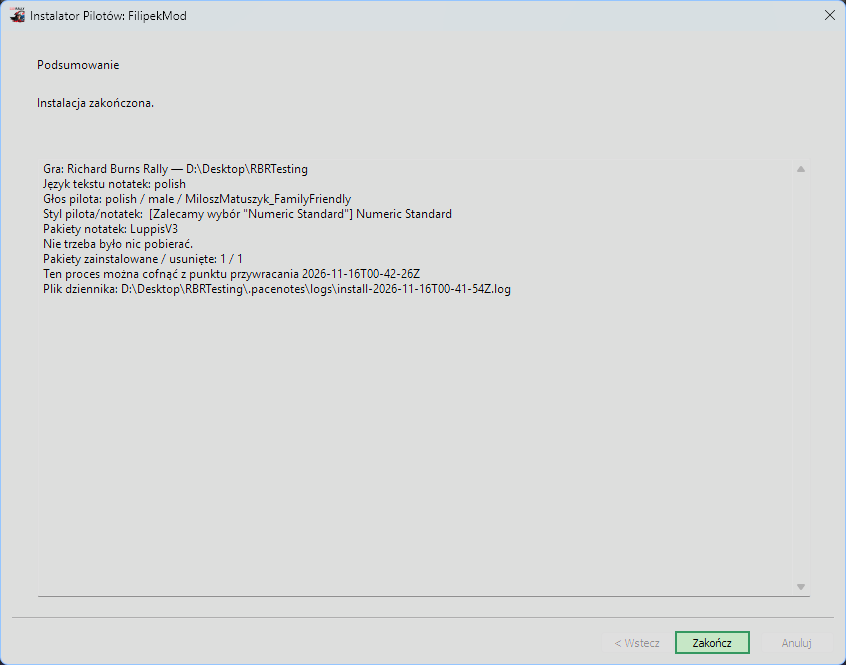
Sobald das Installationsprogramm seine Aufgaben abgeschlossen hat, erscheint ein Übersichtsfenster, in dem Sie überprüfen können, ob die Konfiguration Ihren Vorstellungen entspricht. Wir sehen uns auf der Rennstrecke!
Nichts geht verloren: Bevor der Installer Änderungen vornimmt, speichert er deine aktuelle Konfiguration unter `RBR/backup`. Um sie wiederherzustellen, öffne im Installer das Menü `Wiederherstellen/Deinstallieren` oder entpacke das erstellte Archiv in den Hauptordner des Spiels.